ライブトレードで使っているZoomですが、初めて使う人はなんだこれ?と思うかもしれません

そこで今回は、Zoomの使い方徹底的に解説します!
まずZoomとは、WEBでテレビ電話をつないで会議やコミュニケーションが取れるアプリです。
Zoomだと時間のラグもほとんどなく会話ができるので、ライブトレードに最適です!!
またテレビ電話以外にも、Zoomには便利な機能がたくさんあるので、「Zoomをあまり使ったことがない人」は、しっかり最後までご確認ください。
初めてZoomを使う人へ
アカウントがない人はまずは、次の2ステップを行いましょう!!
①アカウント作成
②ログイン
ステップ①アカウント作成

上記のURLに飛び、右上の「無料でサインアップ」をクリックします。
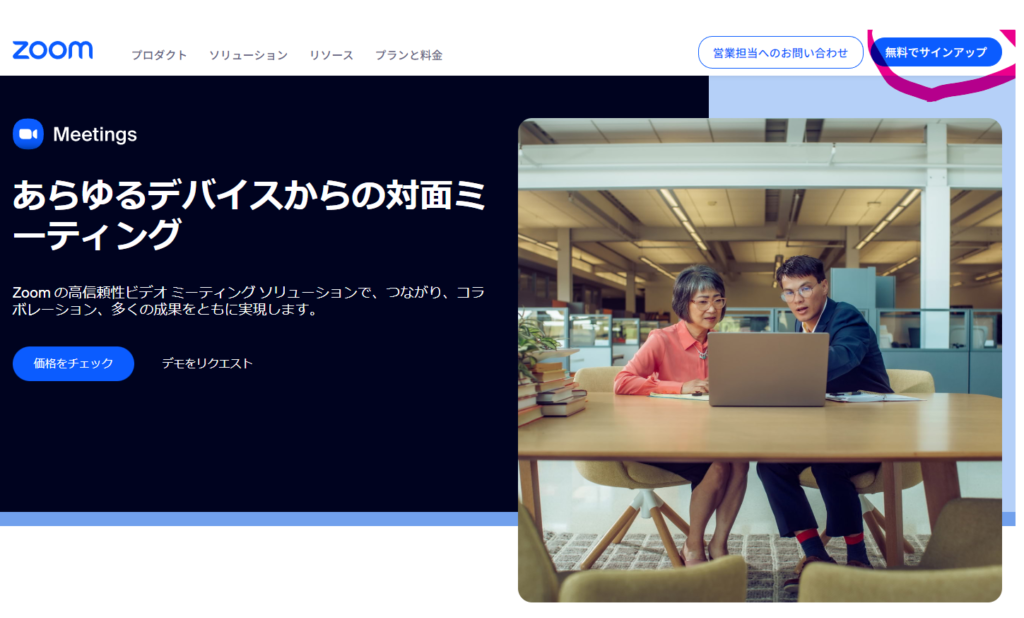
クリック後、
・年齢
・メールアドレス
を入力します。
すると、認証番号を入れて下さいという画面に切り替わるので
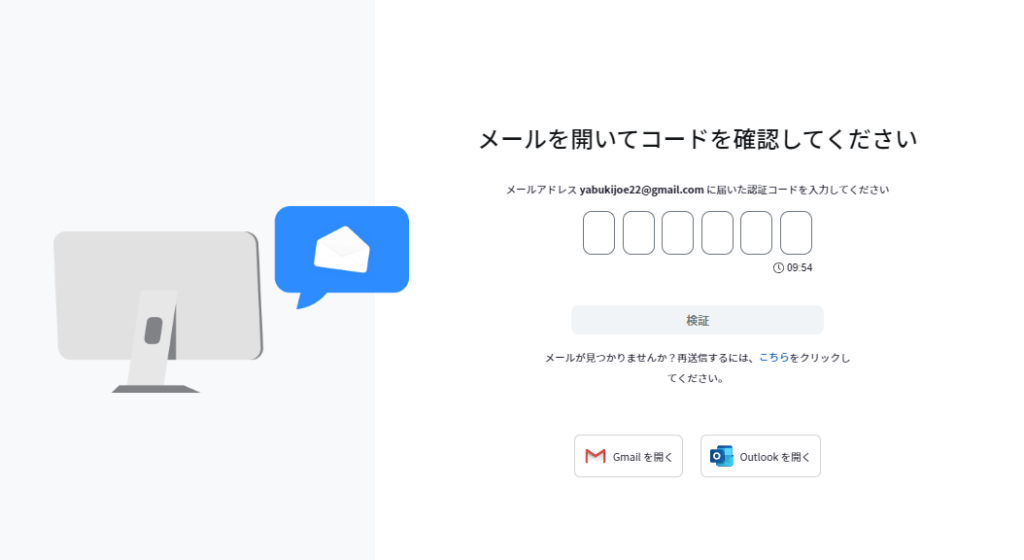
入力したアドレスのメールボックスを確認しましょう。
▼Zoomからのメール

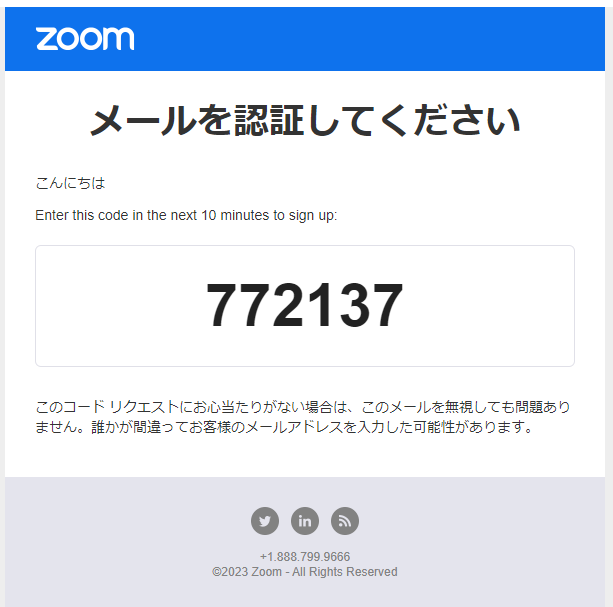
Zoomからメールを開いて番号を確認します。
そして先ほどの画面に戻り、このメールの場合「772137」を入力します。
メールで認証後、
・名前
・パスワードの設定
で終了です!
ステップ②ログイン
ログインの方法は、
・メールのURL
・Googleなどで「Zoom」と検索する
・アプリ
のどれかの方法で、ログインができます。
※スマホでZoomを使いたい方は、アプリを取得しましょう。ログインしていない状態だとZoomに参加できないことがあります。
アプリをダウンロードし、設定したメールアドレスとパスワードを入力したらログインが完了しています。
ライブトレードの参加方法
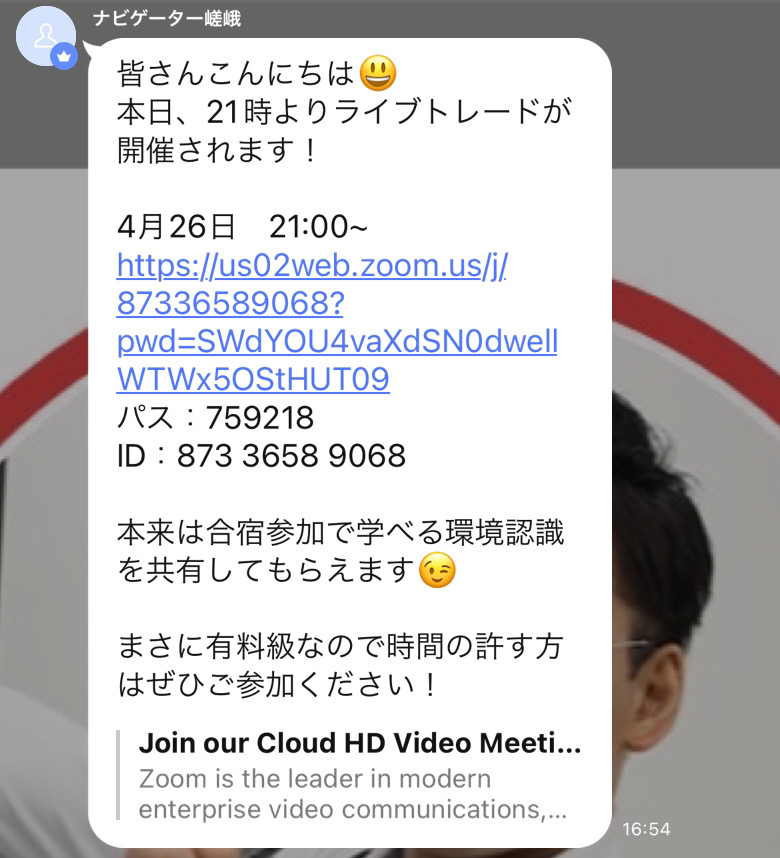
ライブトレードのときは「本グループのチャット」にZoomリンクが送られてきますので、スマホまたは、パソコンからリンクをクリックしてください。
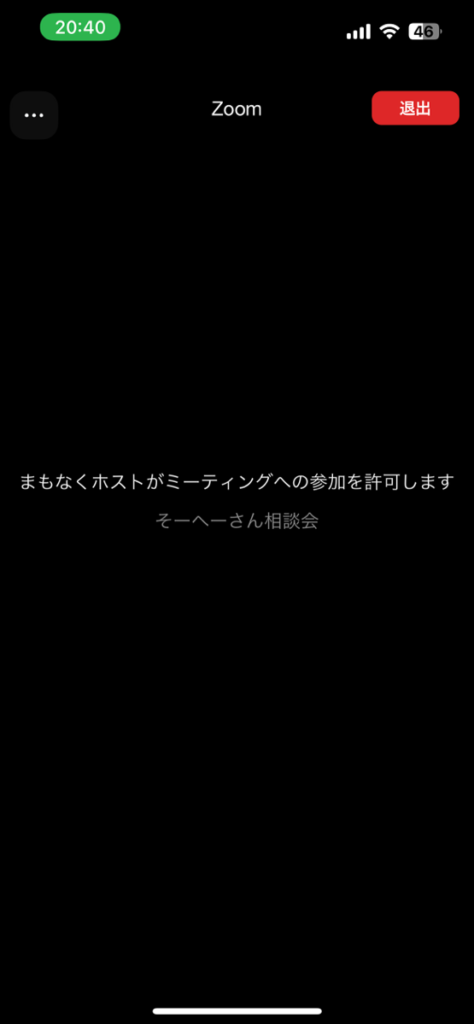
【スマホの場合】
※アプリにログインしてない場合、Zoomに参加できない可能性があります。
①zoomリンクをクリックする(青いURLです)
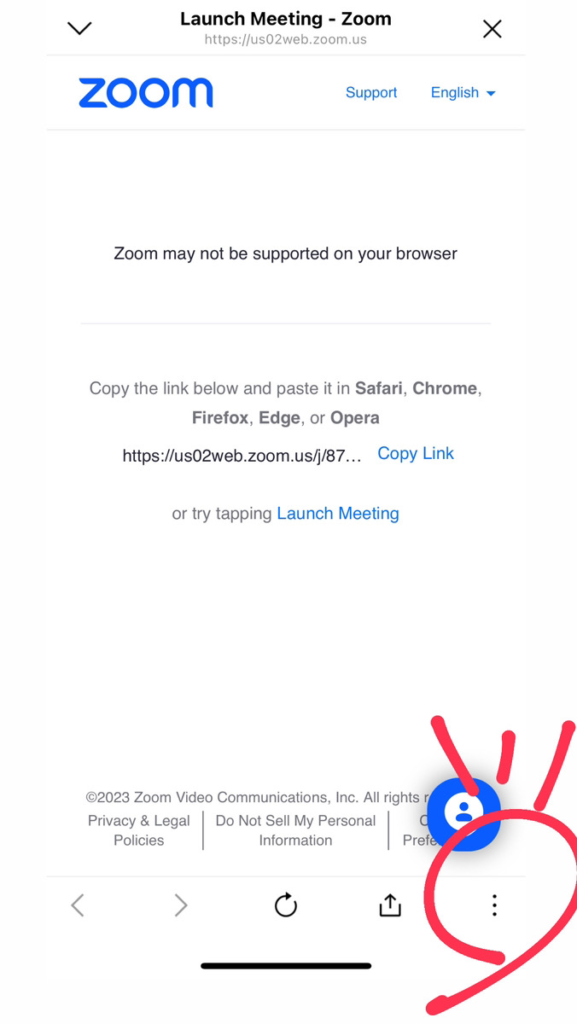
②右下の「・・・」をクリック
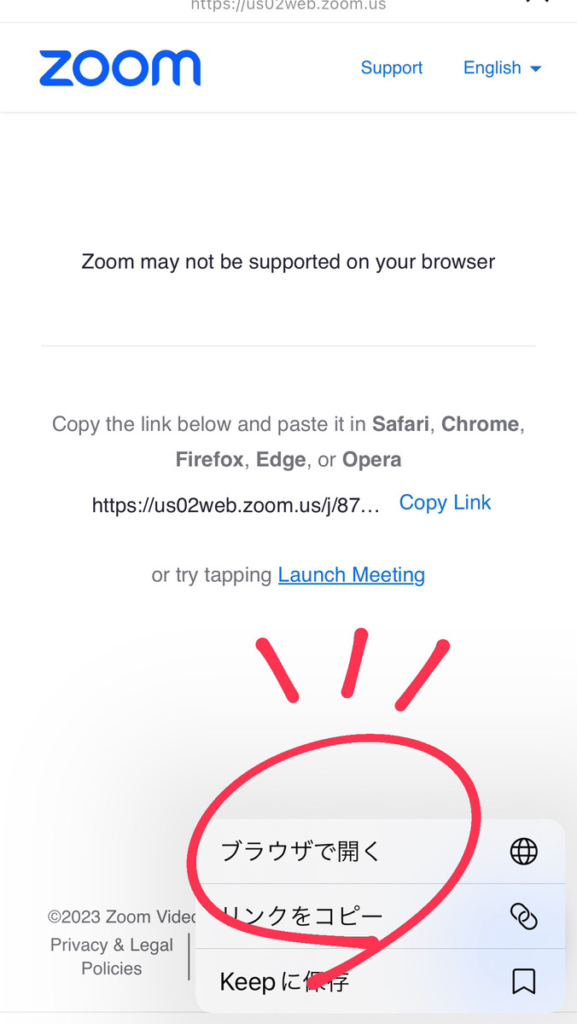
③「ブラウザで開く」をクリック
サポートスタッフが参加を許可しますので、少々お待ちください。
【パソコンの場合】
①LINEのzoomリンクをクリックする(青いURLです)
②ブラウザで開くをクリック
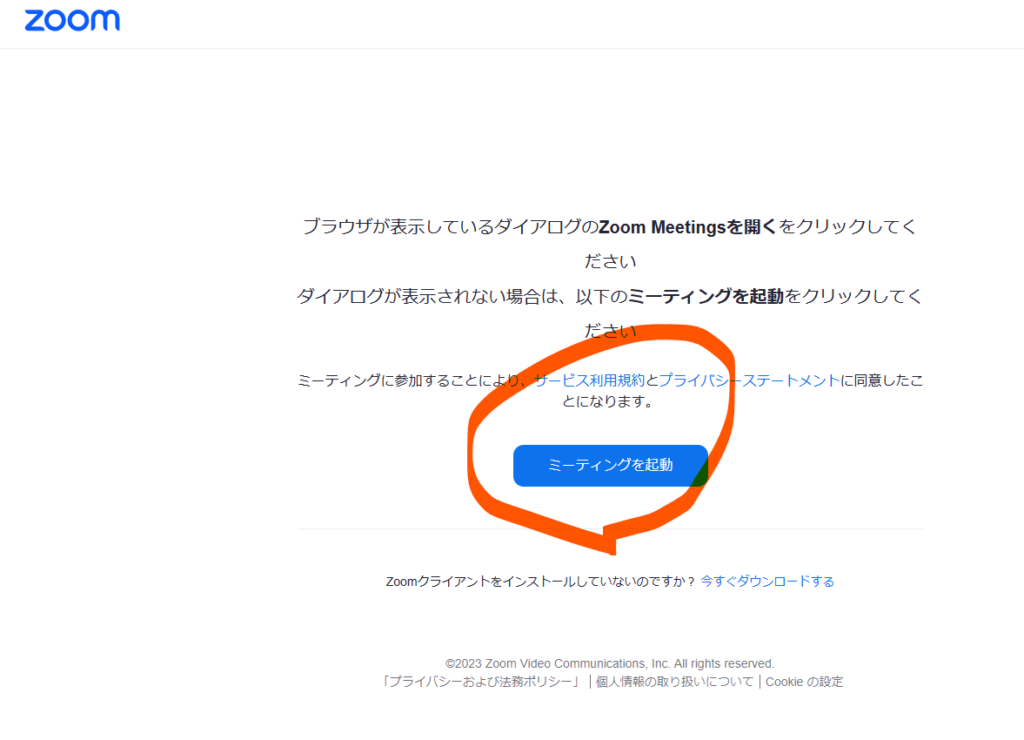
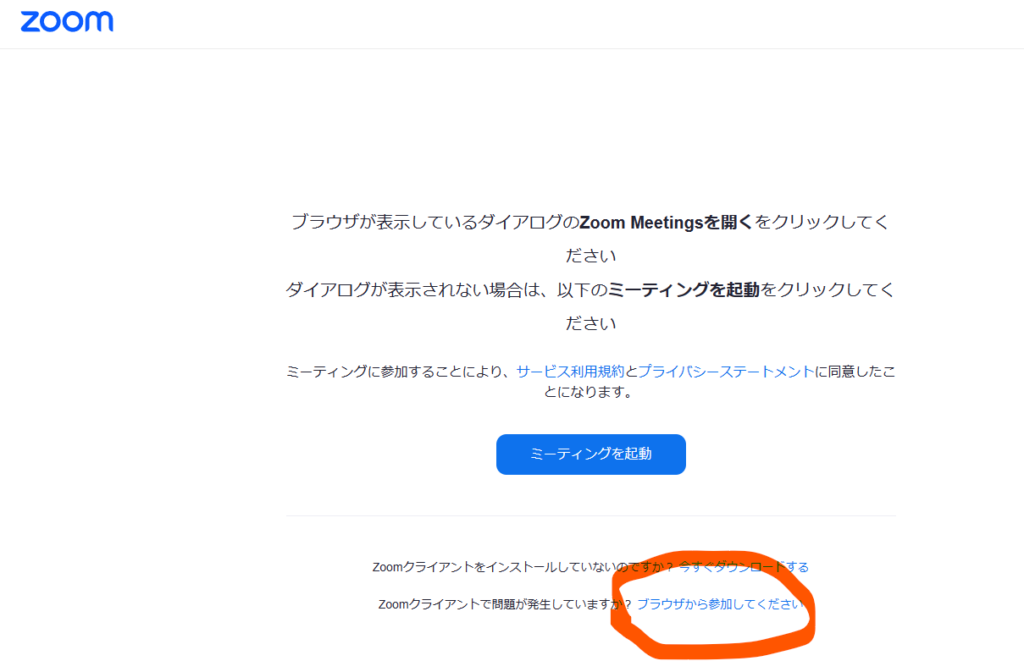
※「ミーティングを起動」で開けなかった場合
右下の「ブラウザから参加してください」をクリックします。
③名前を入力して参加をクリック(本名かLINE名を入力しましょう!)
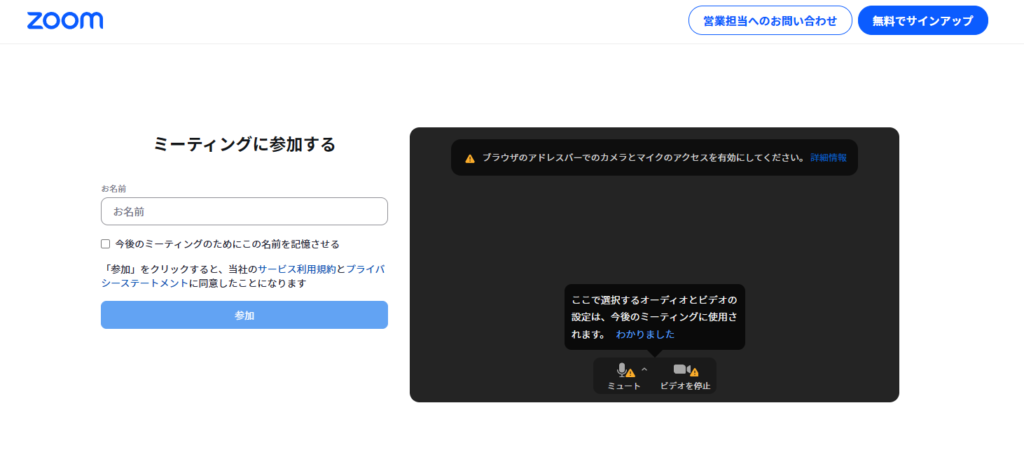
サポートスタッフが参加を許可しますので、少々お待ちください。

ライブトレードのルール
皆さんが快適にライブトレードに参加できるように、ルールをしっかり守ってライブトレードに参加しましょう!
基本的なルールはこちらです。
①基本ミュート
②名前は本名またはLINE名
③顔はできたら出す
①基本ミュート(無音)
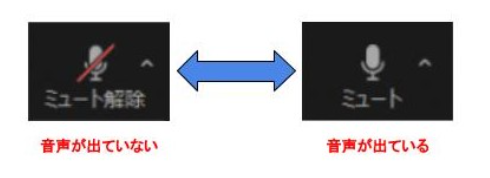
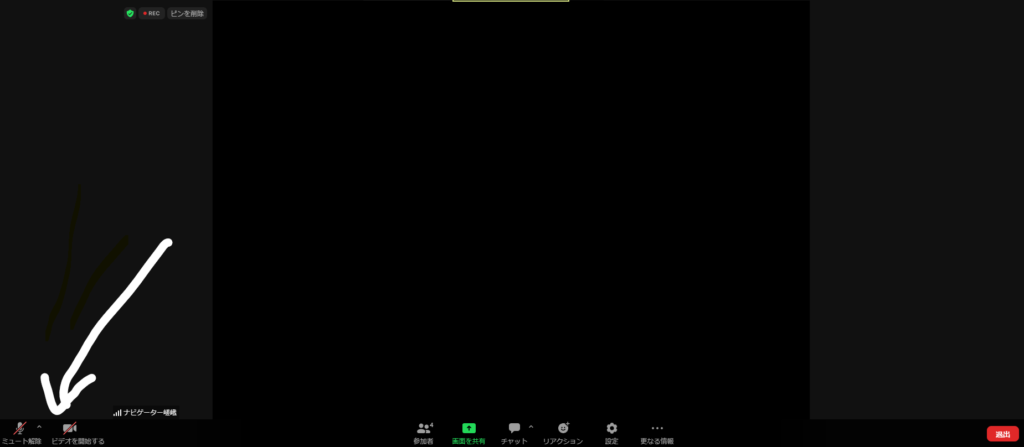
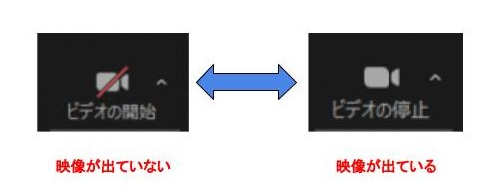
ミュートは左下のマイクのボタンで選択できます!
基本ミュートですが、会話をしたいときは、ミュートボタンを押したらミュートは解除されます。
【PC】

②名前は本名またはLINE名
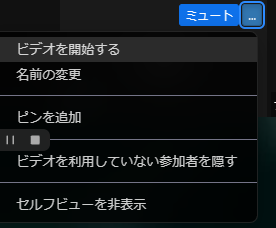
名前の変更は、自分の画面の右上の「・・・」のところをクリックして
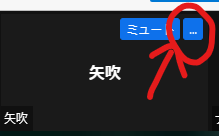
「名前の変更」のところで変更ができます。
③顔はできたら出す
強制ではありませんが、できるだけ顔を出してくれたら顔を覚えられるし、
僕も皆さんの顔をみれたら寂しくなくなるので、できるだけ顔を見せてくれると嬉しいです!!
Zoomの便利機能3選
Zoomはテレビ電話ができる以外にも便利な機能がたくさんあります!
ライブトレードに参加するなら覚えて欲しい機能3つあるので、ぜひ覚えてライブトレードや勉強会で使ってみましょう!
①画面共有
②チャット
③リアクション
①画面共有
画面共有は、あなたの画面をみんなに共有できます。
トレードの添削してもらうときや、一緒にトレードするときに使えるので、覚えておきましょう!!
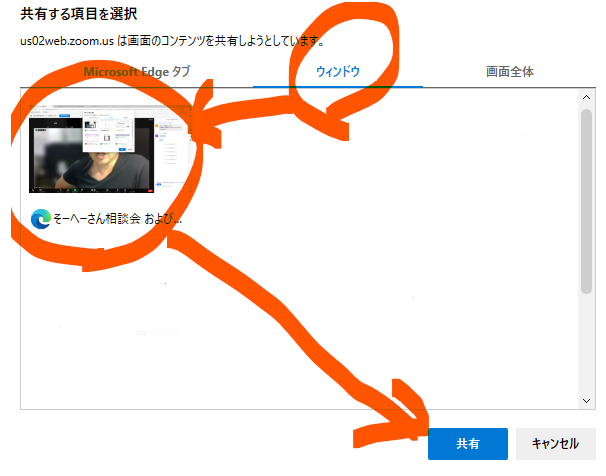
1)下のバナーに「画面を共有」というボタンをクリック。

2)「ウィンドウ」→「共有したい画面を選ぶ」→「共有」をクリックで画面が共有されます。
②チャット
「子どもが寝たばっかりで声をだしたくない。」「電車の中で声が出せない」
など、声を出しして参加できないときなどに、チャットで質問や会話ができます。
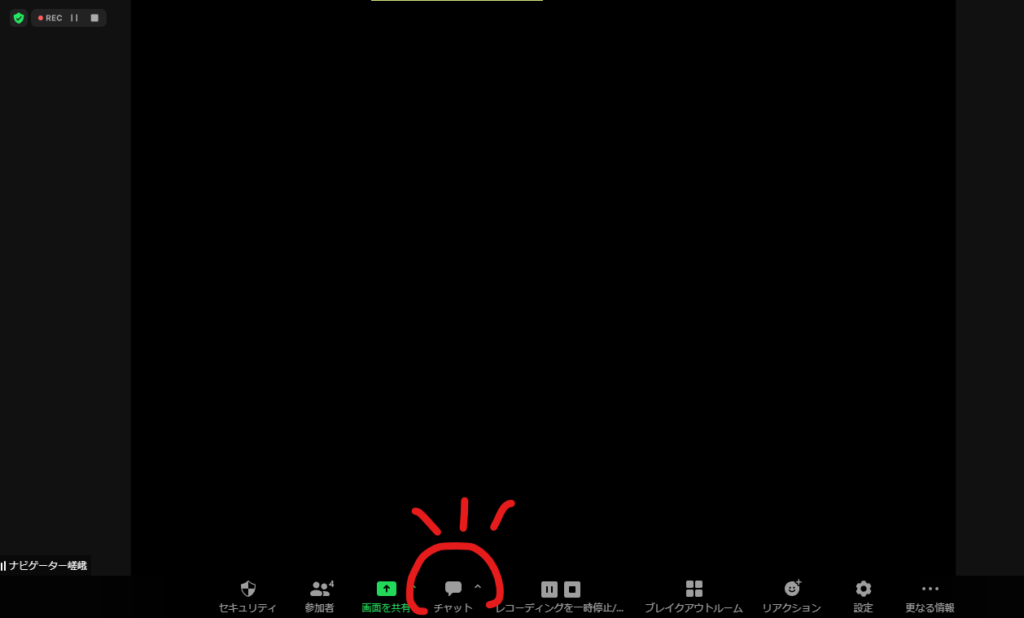
1)下の「チャット」のボタンをクリック。
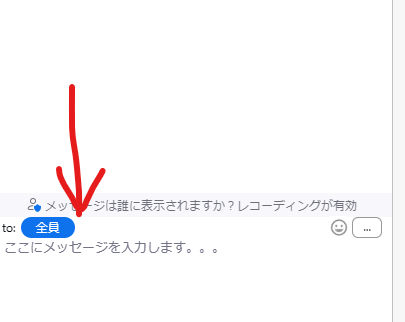
2)右にチャットが現れるので、「ここにメッセージを入力します。。。」
というところにメッセージを入れて、「エンター」を押したらメッセージが送れます。
③リアクション
たまに僕が「手をあげて下さい」といったときに使ってください!
また絵文字でリアクションもできるので、リアクションしてもらえると嬉しいです。
1)下の「リアクション」をクリック。
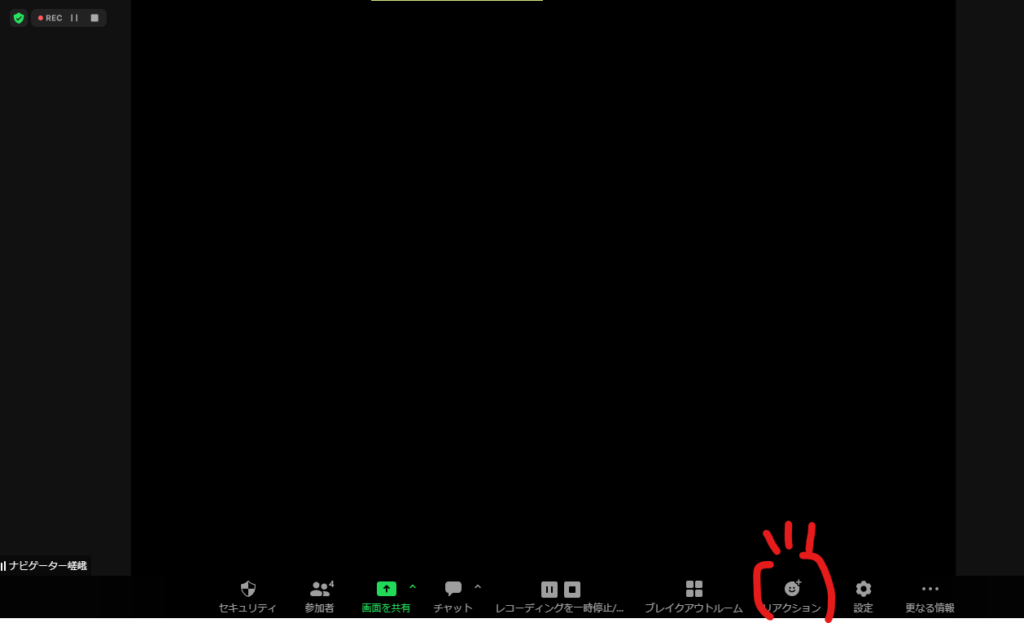
2)手をあげるときは「手を挙げる」をクリック。

3)絵文字でリアクションしたいときは好きな絵文字をクリック。

【スマホの場合】
下のバナーに全てあるのでスライドしてみましょう!!